
Tidak dapat disangkal fakta bahwa Android adalah salah satu sistem operasi open source terbaik di luar sana. Yang membuat Android istimewa adalah fleksibilitasnya, memungkinkannya berjalan di berbagai platform dengan beberapa penyesuaian di sana-sini. Berkat itu, Anda juga bisa menjalankan Android di Raspberry Pi, komputer pribadi terkecil yang bisa Anda miliki. Pada artikel ini, mari kita lihat cara menginstal Android di Raspberry Pi 4 menggunakan LineageOS 17.1.
Sebelum Anda mulai, inilah daftar hal-hal yang Anda perlukan.
Salah satu hal terbaik tentang Raspberry Pi adalah Anda tidak perlu khawatir merusaknya, tidak seperti perangkat Android. Bahkan jika terjadi kesalahan, Anda akan merusak kartu SD Anda. Untungnya, kartu SD harganya murah.
Bagaimana cara menginstal dan menjalankan Android di Raspberry Pi 4?
Ini adalah build tidak resmi dari LineageOS. Oleh karena itu, Anda tidak akan menerima pembaruan OTA.
- Mempersiapkan kartu SD
Masukkan kartu micro SD ke adaptor SDHC atau pembaca USB dan sambungkan ke PC. Unduh Balena Etcher di PC Windows atau Linux Anda dan instal. (Link download ada di bagian sebelumnya)
- Untuk menginstal Balena Etcher di Windows
Unduh pengaturan perekam Balena, .exe arsip situs web resmi. Klik dua kali untuk menjalankan penginstal setelah pengunduhan selesai. Wizard penginstalan akan menginstal Etcher untuk Anda.
- Untuk menginstal Balena Etcher di Linux
unduh .ritsleting arsip situs web resmi. Temukan di direktori dan unzip menggunakan alat arsip bawaan atau menggunakan perintah sudo unzip balena-etcher-elektron-xxxx-linux-x64.ritsleting di mana «xxxxx» adalah nomor versi Anda.


- Menjalankan gambar aplikasi
Saat Anda mengekstrak file, gambar aplikasi akan muncul. Sebelum mengklik dua kali, klik kanan pada gambar dan klik Properties. Kemudian, di bawah tab Izin, centang kotak «Izinkan mengeksekusi file sebagai program».

- Buka gambar aplikasi
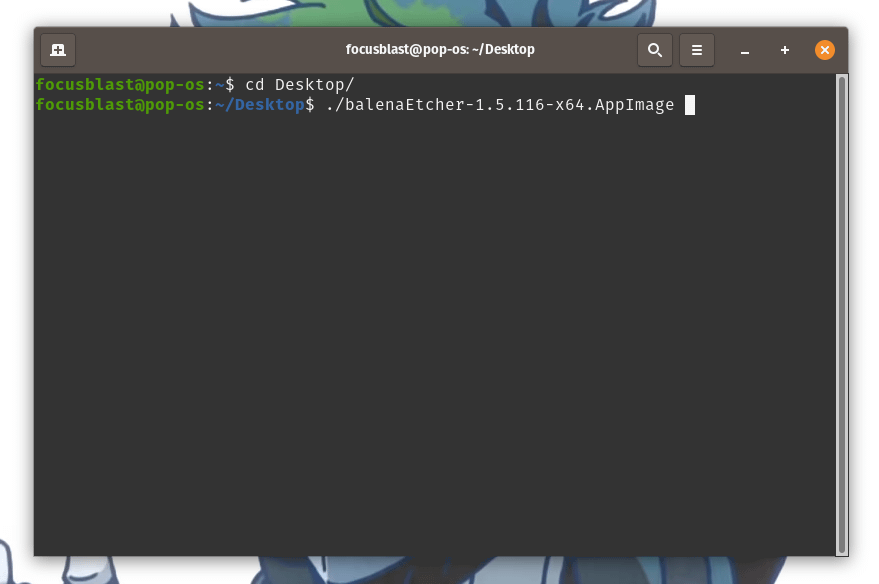
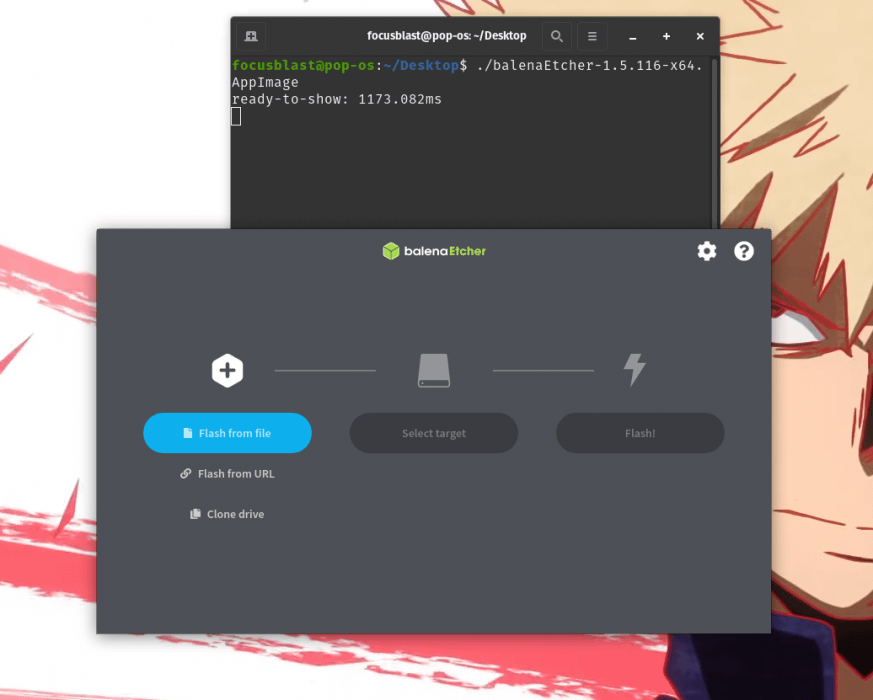
Sekarang, klik dua kali pada gambar aplikasi dan selesai. Jika tidak terjadi apa-apa, buka terminal, arahkan ke direktori tempat image aplikasi berada, dan ketik perintah sudo ./balena-etcher-elektron-xxxxx-linux-x64. Ganti xxxxx dengan versi yang Anda unduh.
Dalam kasus saya, gambar ada di desktop.
- Buka zip zip LineageOS 17.1
Ekstrak file gambar LineageOS 17.1 dari file zip. Di Windows, Anda dapat melakukannya menggunakan WinRARatau, di Linux, Anda dapat menggunakan sudo unzip «nama file».zip domain.
- Pilih gambar yang akan di-flash
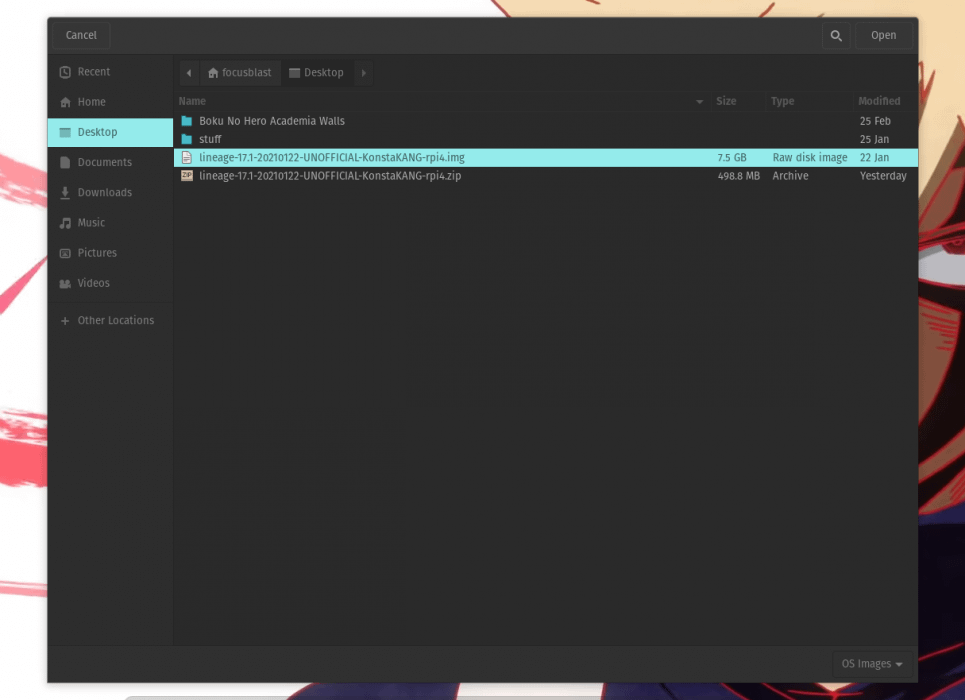
Di Etcher, klik opsi «Flash from file». Sekarang pilih zip LineageOS dari direktori dan terakhir klik «Buka».

- Pilih tujuan
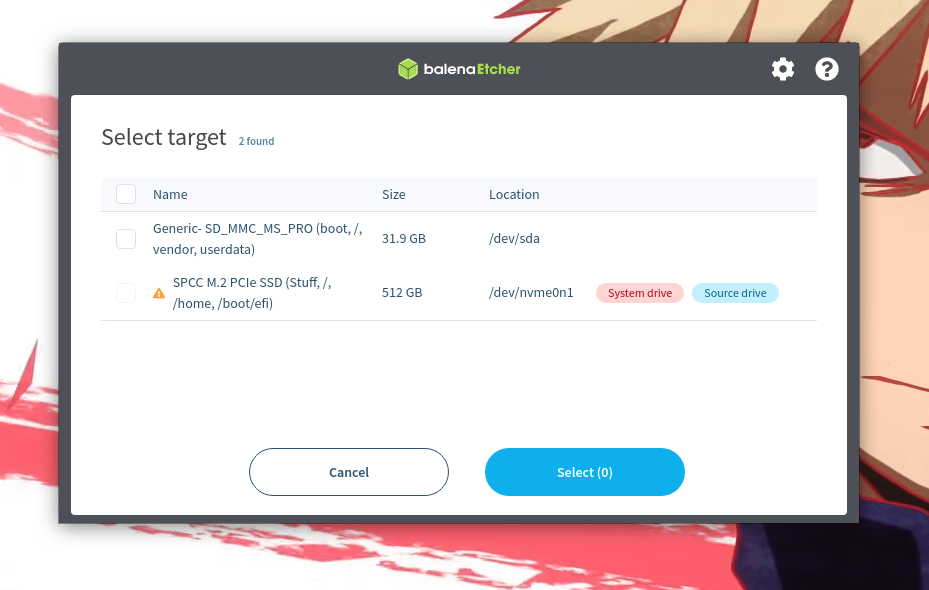
Selanjutnya, klik tombol «Pilih Target» lalu pilih perangkat target, yang dalam kasus saya adalah opsi pertama, dan terakhir klik «pilih».

- Dapatkan, atur, flash!
Klik tombol «Flash». Proses flashing bisa memakan waktu sekitar 15 menit, jadi duduk dan santai.
- Pengaturan Raspberry Pi 4
Sambungkan kabel micro HDMI, tipe C, dan periferal USB ke Raspberry Pi 4. Sambungkan HDMI ukuran penuh ke monitor. Masukkan kartu SD. Gunakan Pi dalam wadah dan jangan menyentuhnya dengan tangan kosong karena dapat menyebabkan korsleting.
- Boot ke LineageOS
Pi Anda sekarang harus boot ke LineageOS, dan Anda akan disambut dengan layar beranda LineageOS. Pilih bahasa, tanggal, waktu dan sambungkan ke jaringan Wi-Fi. Anda hampir selesai dengan proses instalasi.

Instalasi Android Raspberry Pi Gap
Anda perlu menginstal Google Play Store dan layanan Play dengan mem-flash paket Gapps (Google Apps). Pertama, unduh file zip dari Di Sini.

Pastikan untuk mengunduh paruh versi gapps. Semakin kecil ukuran paket maka proses upgrade akan semakin cepat dan peluang sukses upgrade juga akan tinggi.
Paket Pico hadir dengan layanan Play dan Play Store. Dengan demikian, Anda dapat menginstal semua aplikasi dari Google Play Store nanti.
- Buka aplikasi Pengaturan.

- Di bilah pencarian, ketik «build» dan di daftar hasil pencarian, temukan dan klik nomor build.
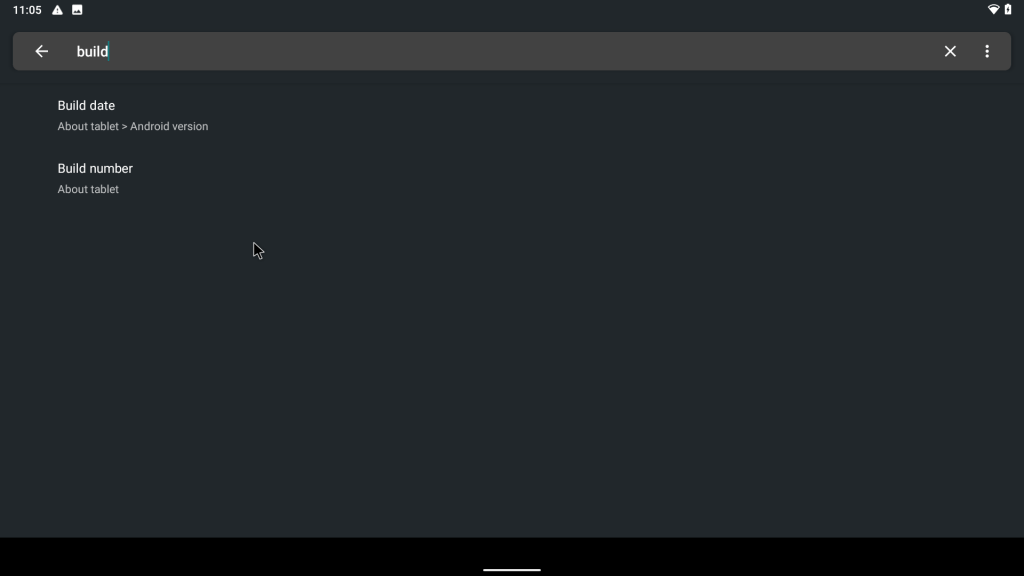
- Klik pada «nomor build» tujuh kali hingga Anda melihat ucapan bersulang, «Anda sekarang adalah pengembang.»

- Sekarang kembali ke pengaturan dan ketik «Pengembang» di bilah pencarian. Dari hasil pencarian, temukan dan klik «Opsi Pengembang».

- Di opsi pengembang, temukan dan aktifkan «akses root.”

- Terakhir, temukan dan aktifkan «Terminal Lokal».

Boot ke TWRP
- Sekarang, di menu aplikasi, temukan dan aktifkan Terminal. Jika Anda tidak dapat menemukannya, reboot Raspberry Pi Anda.

- Di terminal, ketikkan perintah berikut.
su                      //To enter the rest of the commands as a super user
rpi4-recovery.sh        // To boot into recovery on the next reboot
Mounting partitions...
Changing ramdisk...
Unmounting partitions...
Done, reboot device!
:/ #- Sekarang, ketik perintah reboot dan tekan enter.
reboot- Raspberry Pi 4 Anda sekarang akan boot ke pemulihan TWRP. Saya telah menjelaskan apa itu rooting dan cara menginstal custom recovery secara detail di artikel saya yang lain, jadi pastikan untuk memeriksanya (Psst. Ikuti panduan ini dengan hati-hati. Satu kesalahan dan perangkat Android Anda mati).
- Setelah Pi Anda boot ke pemulihan, «geser untuk mengizinkan mod».

- Anda sekarang akan kembali ke bagian boot TWRP.
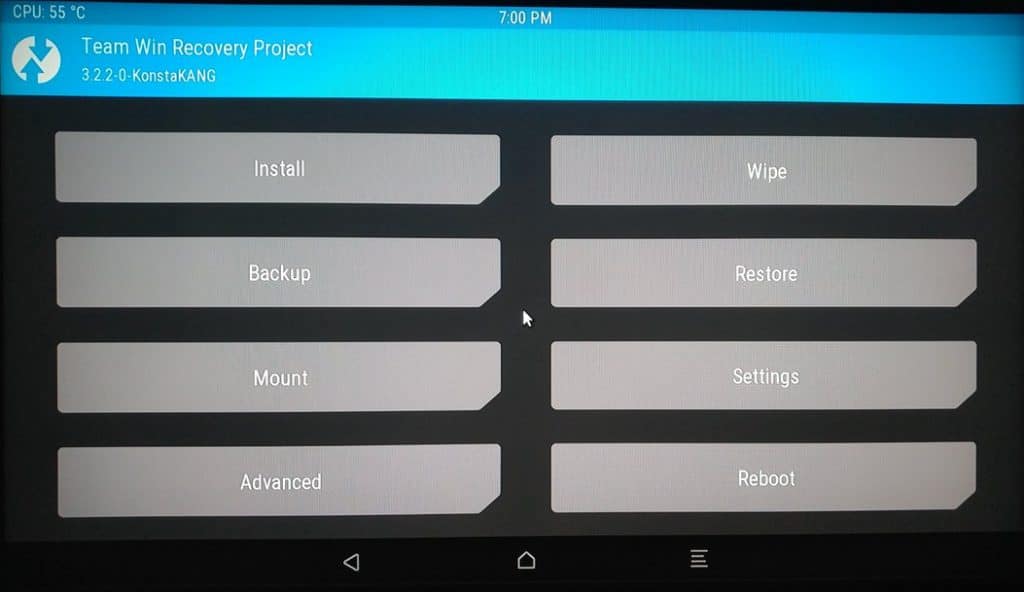
- Klik pada opsi instal. Arahkan ke direktori tempat Anda mengunduh paket Gapps Pico, klik di atasnya, dan terakhir «geser untuk mem-flash» zip.
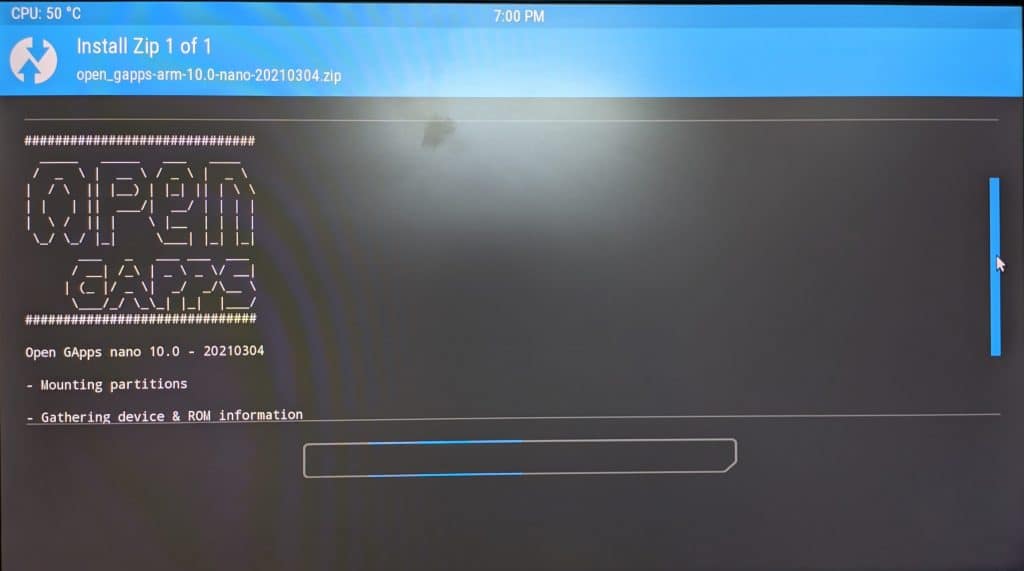
- Sekarang, kembali, klik restart dan klik «system».
- Raspberry Pi 4 Anda sekarang harus boot ke LineageOS. Periksa menu aplikasi dan voila! Anda sekarang harus menginstal layanan Google Play dan Play Store.
Pikiran saya tentang bangunan
Saya menguji build ini hampir sepanjang hari dan ternyata cukup stabil. Saya mengalami reboot acak beberapa kali tetapi secara keseluruhan build ini dapat digunakan sebagai driver harian. Satu-satunya hal yang hilang adalah pengkodean perangkat keras (pengkodean perangkat lunak ada).
Aplikasi yang saya coba adalah:
- Youtube
- gmail
- Longgar
- Cloudfare 1.1.1.1
- Google Chrome
- Melalui browser
- foto google
- Spotify
- castro
Semua aplikasi kecuali Reddit dan Brave berfungsi dengan baik. Pi 4B juga menangani video YouTube 720P 30/60fps dengan baik dengan penurunan bingkai kecil di sana-sini.
Kecepatan internet lumayan. Pada koneksi 50 Mbps kami, kami mendapat kecepatan rata-rata 32 Mbps setelah empat putaran.
Datang ke Geekbench 5, skornya bahkan tidak mendekati perangkat kelas menengah berusia 2-3 tahun seperti Redmi Note 7, yang ditenagai oleh Snapdragon 660. Pi mendapat skor inti tunggal 237 dan skor multicore dari 587.
Menjelajah web di Chrome sangat mudah. Ada beberapa cegukan sesekali, tapi itu bisa diterima untuk perangkat keras Pi. Dengan sekitar lima tab Chrome, aplikasi Setelan, dan Foto Google berjalan di latar belakang, konsumsi RAM rata-rata sekitar 2GB.
Secara keseluruhan, pengalamannya lebih baik daripada rata-rata untuk bangunan tidak resmi. Bangunan ini dipersembahkan oleh pengembang untuk Anda KonstaaT jadi pastikan untuk memeriksa profil Github mereka.
Apakah Anda ingin menginstal Ubuntu saja? Pastikan untuk membaca artikel kami tentang cara menginstal Ubuntu MATE di Raspberry Pi.
pertanyaan yang sering
- Bisakah Raspberry Pi menjalankan Android tanpa masalah?
Jika Anda memiliki Raspberry Pi 4B, Anda tidak akan kesulitan menjalankan Android. Namun, OS akan banyak tertinggal di papan RPI lain dan Anda tidak akan mendapatkan pengalaman yang menyenangkan.
- Apakah 4 GB cukup untuk Raspberry Pi?
Ya Untuk sebagian besar, RAM 4GB cukup untuk penggunaan sehari-hari, tetapi jika Anda berencana untuk melakukan banyak multitasking dengan Chromium dan aplikasi lain, Anda mungkin ingin mempertimbangkan varian 8GB.
- Apakah Raspberry Pi 64-bit?
Ya itu. Broadcom BCM2711 SoC adalah SoC 64-bit yang merupakan chip quad-core dengan inti Cortex-A73 dari ARM. Oleh karena itu, Anda dapat menginstal sistem operasi 64-bit apa pun.
- Bagaimana cara mengubah sistem operasi pada Raspberry Pi 4 saya?
Ini cukup sederhana. Buka situs web OS, baca petunjuk pemutakhiran, unduh image OS, dan flash ke kartu menggunakan Raspberry Pi Imager.